快速开始 - UECopilot
快速开始
1、Nodejs环境安装
插件自动配置环境
首次下载插件后,需要在项目运行后检查是否安装 Node.js 环境,因为本插件的前端服务需要使用Node.js 的第三方程序支持。
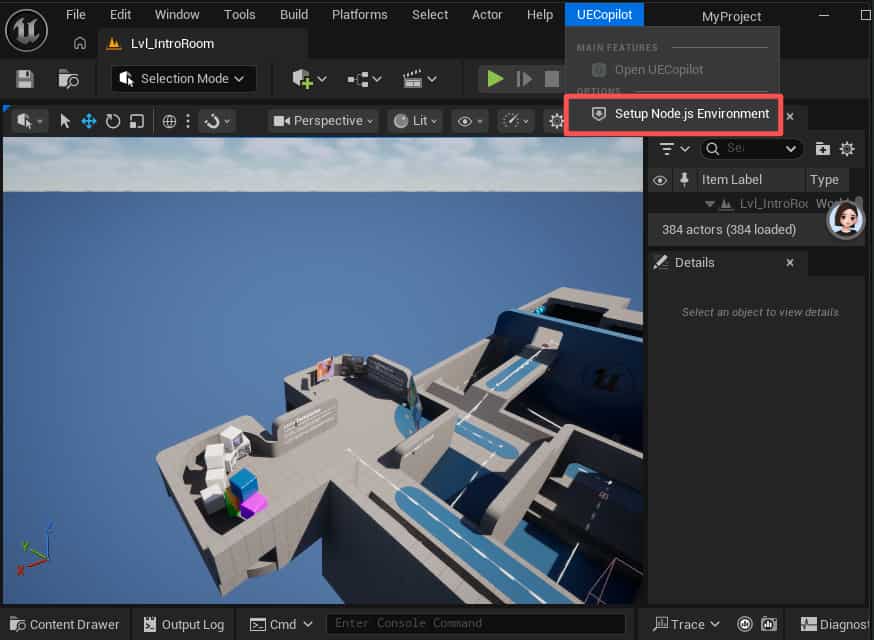
Node.js 是一个基于 Chrome V8 引擎的JavaScript 运行时环境。简单说:让 JavaScript 脱离浏览器,能在电脑 / 服务器端直接运行。
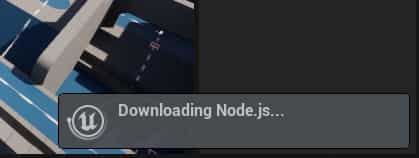
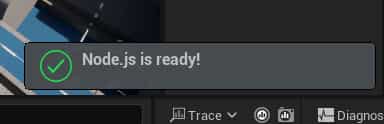
你会看见下载提示如下图
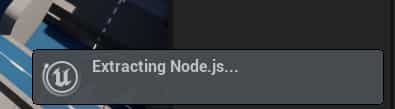
接着是解压环境
最后提示环境安装完毕
手动配置环境
如果自动下载等待时间过长,也可以尝试手动配置环境:
- 1.前往 Nodejs 官网:https://nodejs.org/en/download
- 2.下载v22版本的独立安装包node-v22.22.2-win-x64.zip
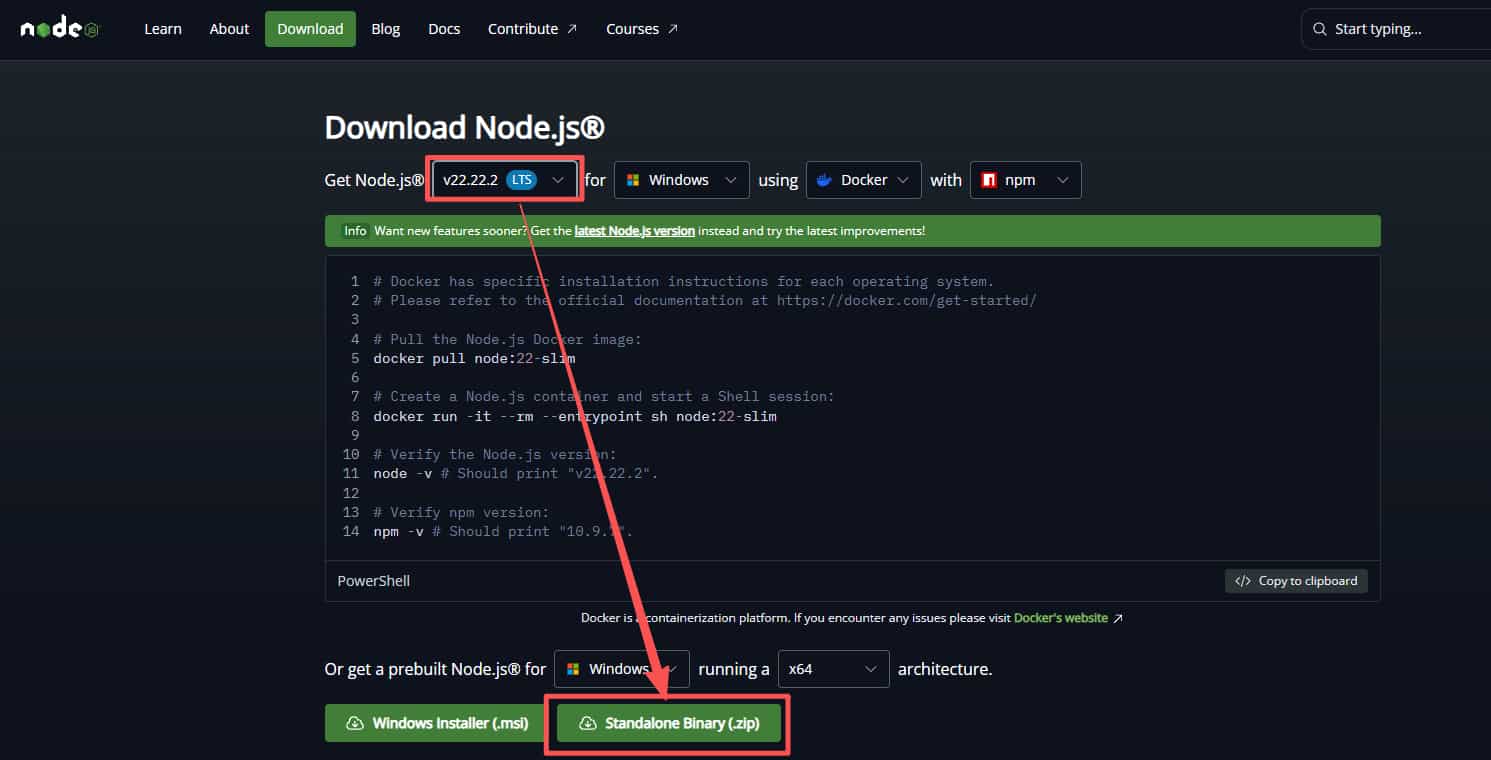
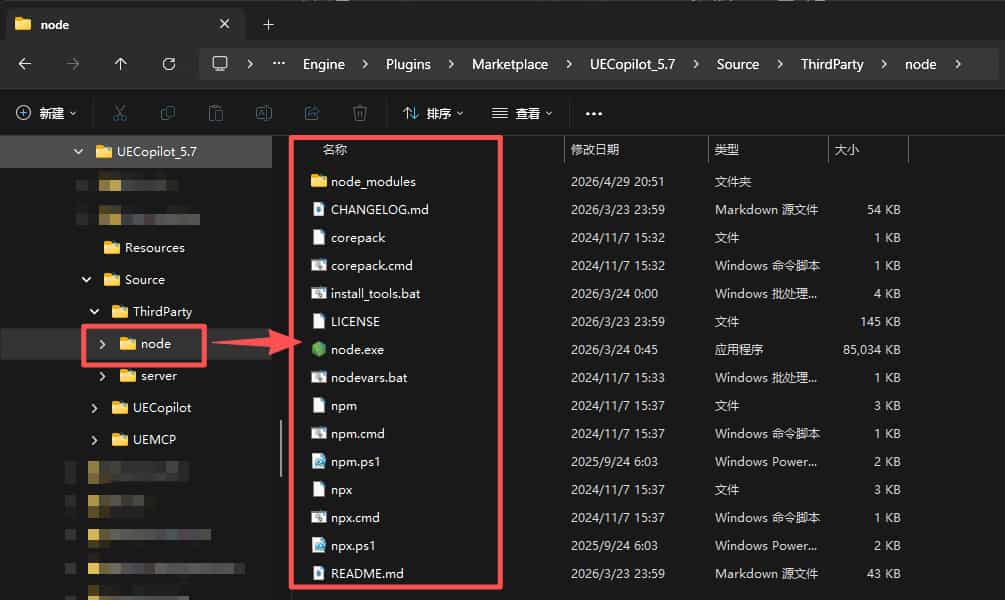
- 3.打开你引擎下面目录位置
[YourEngineInstallPath]\UE_5.7\Engine\Plugins\UECopilot\Source\ThirdParty,解压node-v22.22.2-win-x64.zip 并且改名目录为node (如下图所示)
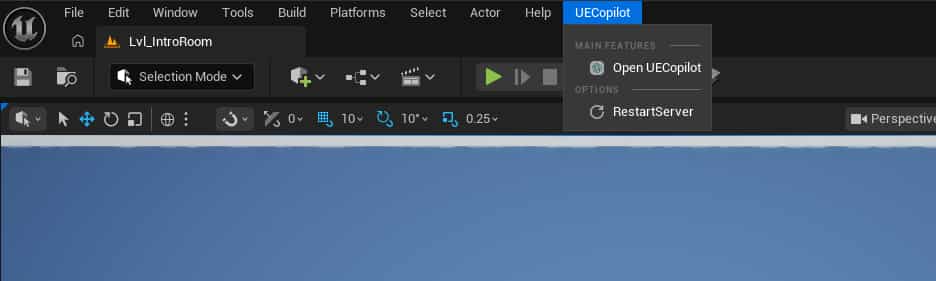
在UE5顶部菜单栏->UECopilot-> Open UECopilot ,找到并打开它
也可以在ToolBar 找到它的快捷启动按钮

3、大模型APIKey配置
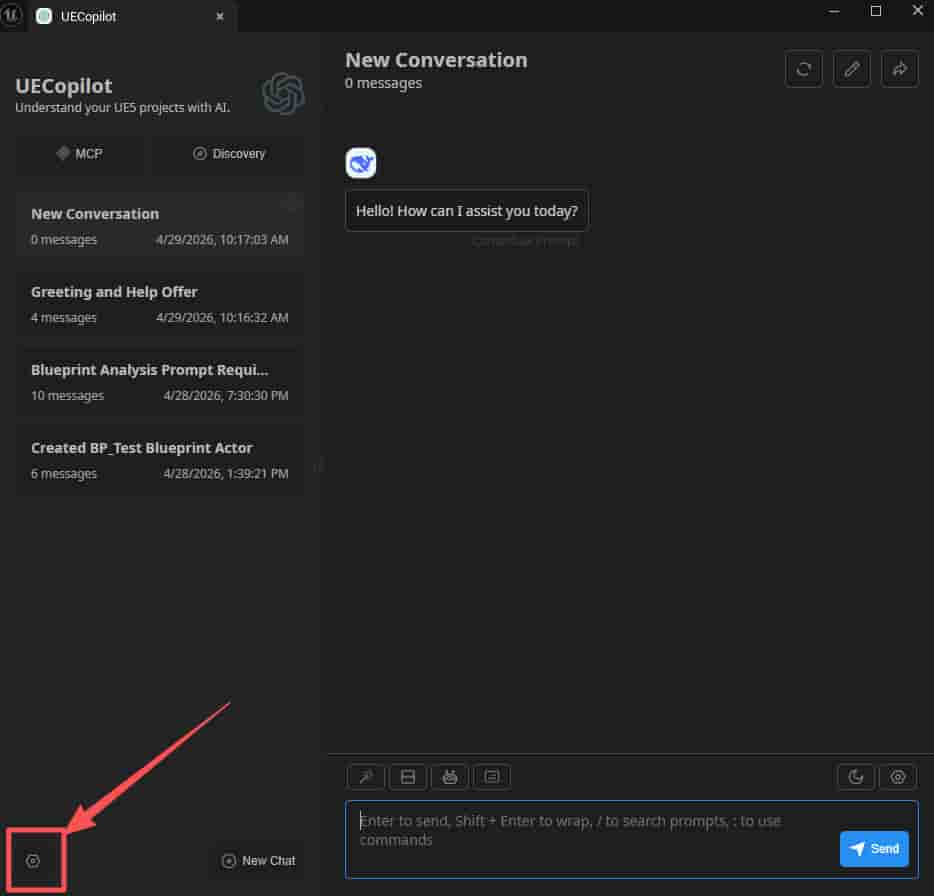
点击设置按钮
-
- 选择模型服务商
-
- 输入 API Key
-
- 设置默认对话模型(请选择正确对话模型)
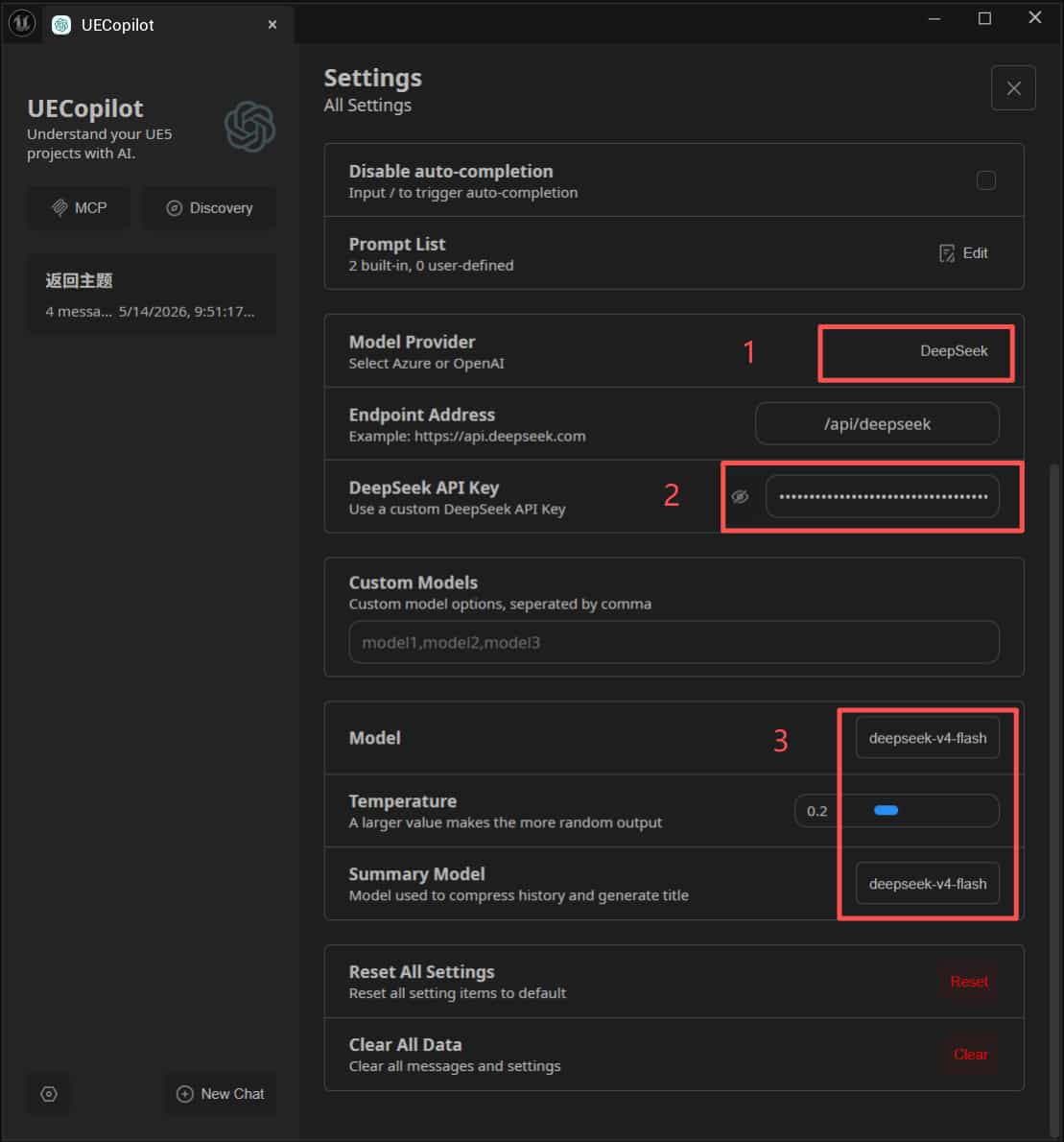
注意,如果对话选择了没有授权的APIKey的模型,会提示API授权错误。
本插件完全本地服务,不提供模型服务,也不会泄露个人APIKey,用户需要额外为自己调用模型服务付费,申请各个厂商APIKey,请参考各个厂商官网流程介绍获取。
本插件在开发过程主要使用Deepseek模型环境开发,所以对Deepseek模型的适配最为完善,推荐使用Deepseek模型驱动。
4、本地大模型配置
如果你有本地大模型服务也是可以接入的,下面一Ollama本地模型接入作为参考 首先确保你的ollama服务在本地运行启动后,查看ollama 目前已有模型清单
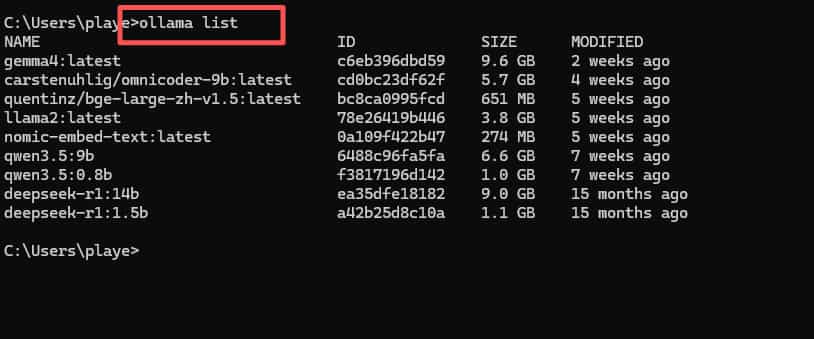
1。然后选择 OpenAI 服务商, 2。EndPoint 下填写 http://localhost:11434 3。OpenAI API Key : 随便添加不为空即可 4。Custom Models : 填写 ollamma list 指令下能查找到的模型名称,使用","分割
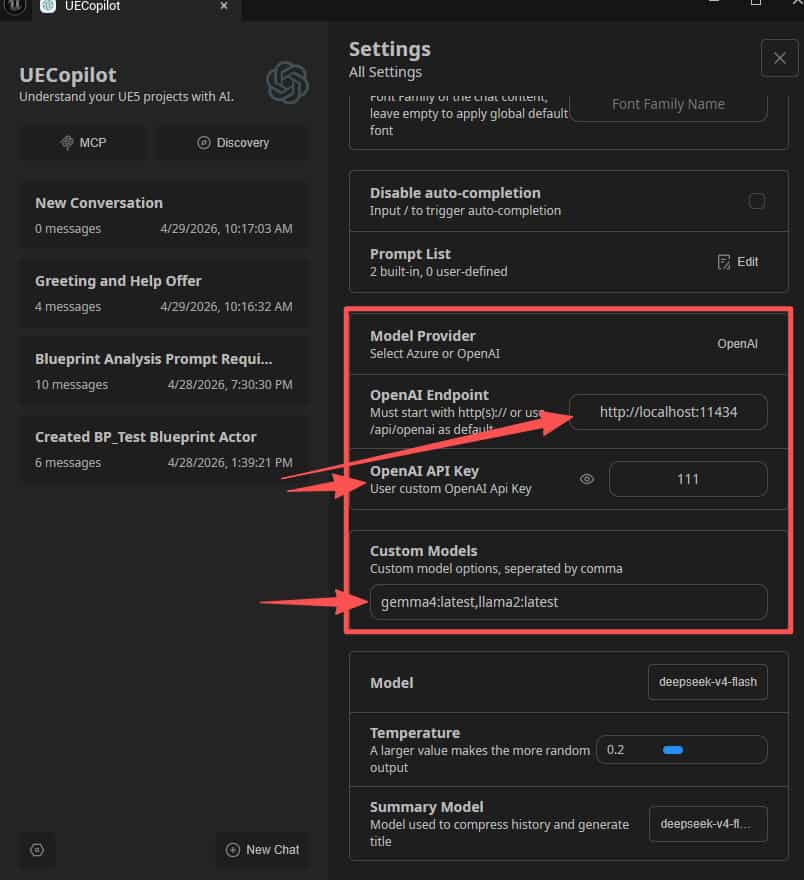
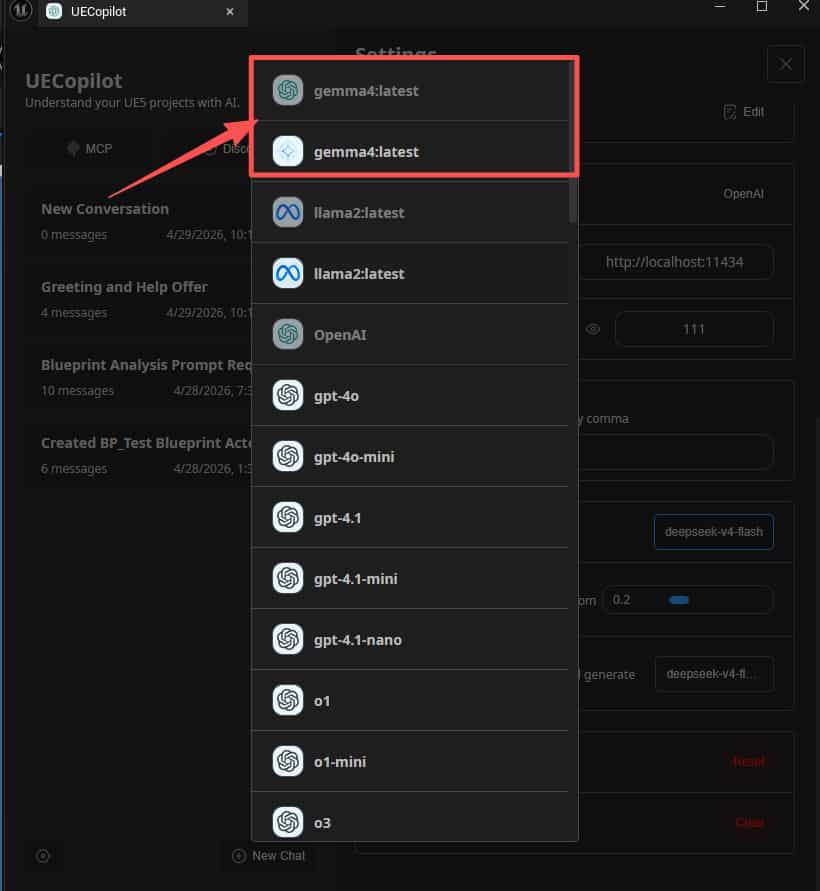
5。最后你就可以在对话时选择本地模型对话聊天了
5、MCP工具查询
UECompilot是基于大模型分析能力+蓝图MCP工具,实现对项目资源的分析和生成任务。
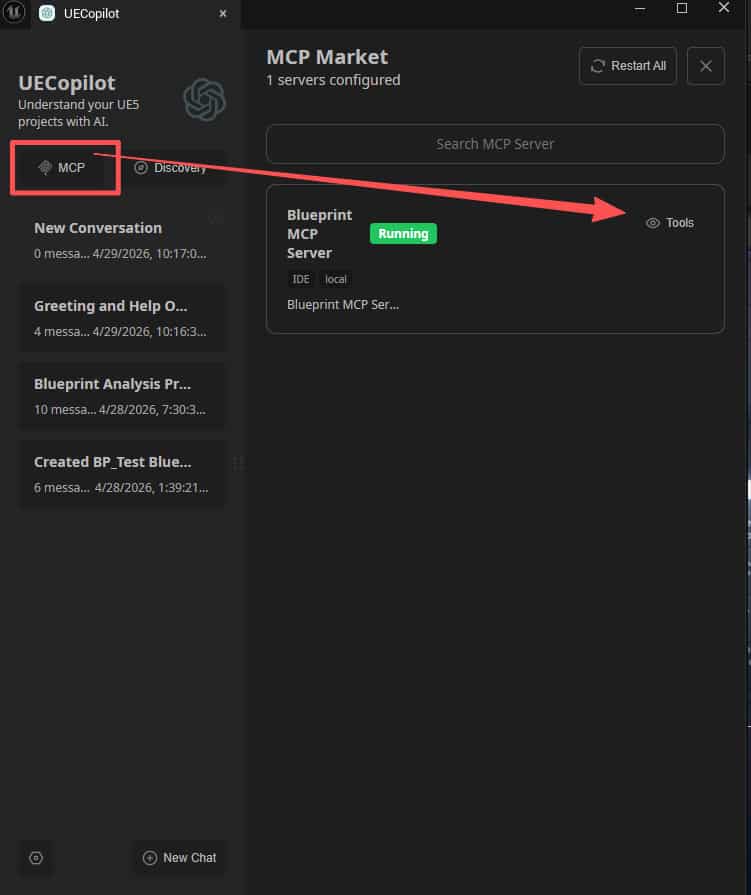
查看 当前插件现有的MCP工具方便你了解UECompilot边界
插件任然在持续开发中,后期会拓展更多工具拓展其能力边界,敬请期待。
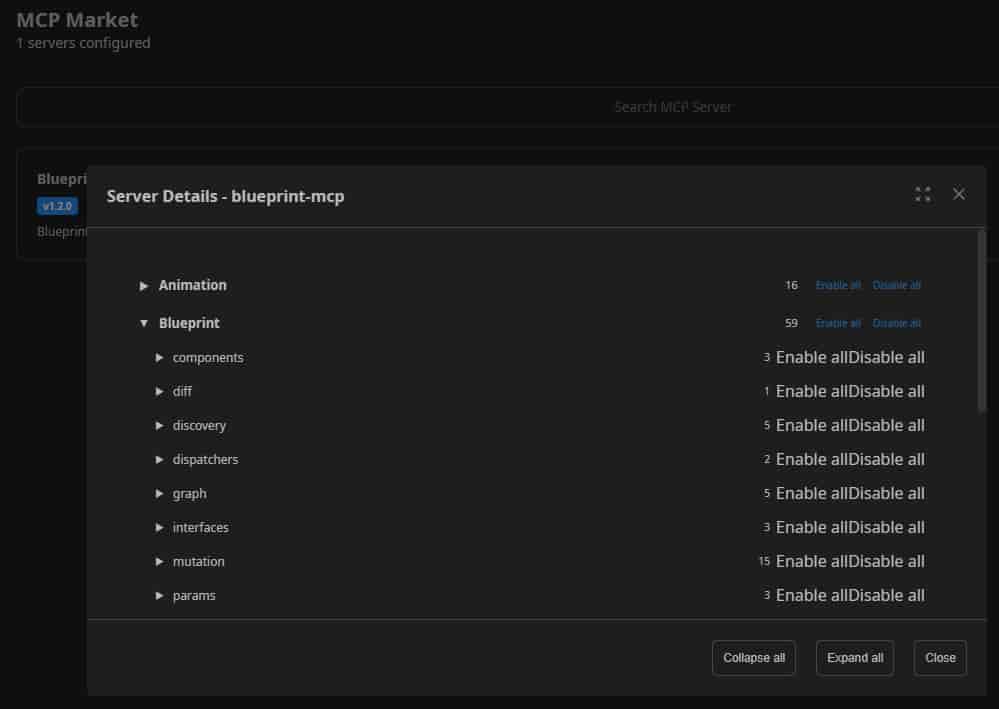
详细介绍可以具体参看UECompilot Documentation.
6、Chat 功能介绍
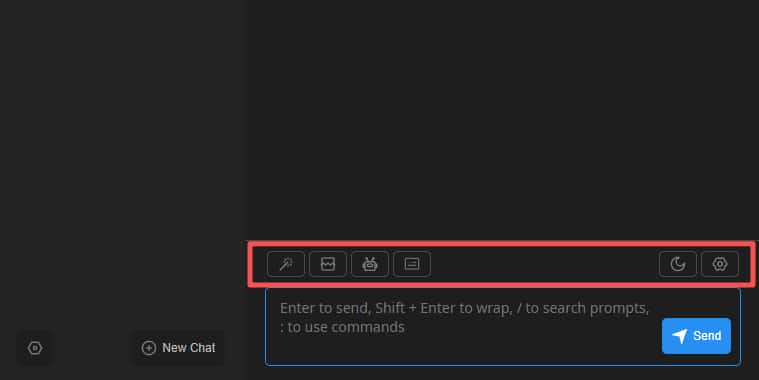
所有的操作均使用对话模式实现。 对话栏功能按钮功能介绍(由左往右):
- Prompts : 收录了一些快捷提示词指令,可以快速填充一些标准查询提示词实现快速的工具调用或者项目分析(用户也可以在设置里可以添加自定义提示词)。
- Clear Context: 添加上下文清除符号,可以确保在较长的的对话框内,隔断对话记录减少大模型的上下文记忆长度。
- Chat Models:切换和选择当前对话需要调用的大模型。
- 快捷键示例图。
- 主题样式切换。
- Settings:当前对话的一些参数设置